인터넷을 더 빠르고 안정적으로 사용하고 싶다면, HAP11N을 활용해보세요! 하지만 처음 사용하시는 분들은 연결 방법이나 초기 비밀번호 설정이 조금 헷갈릴 수 있죠? 걱정 마세요! 오늘은 HAP11N 연결방법과 초기 비밀번호 안내 가이드를 간단하게 소개해드리겠습니다.
HAP11N 연결방법과 초기 비밀번호 안내 가이드
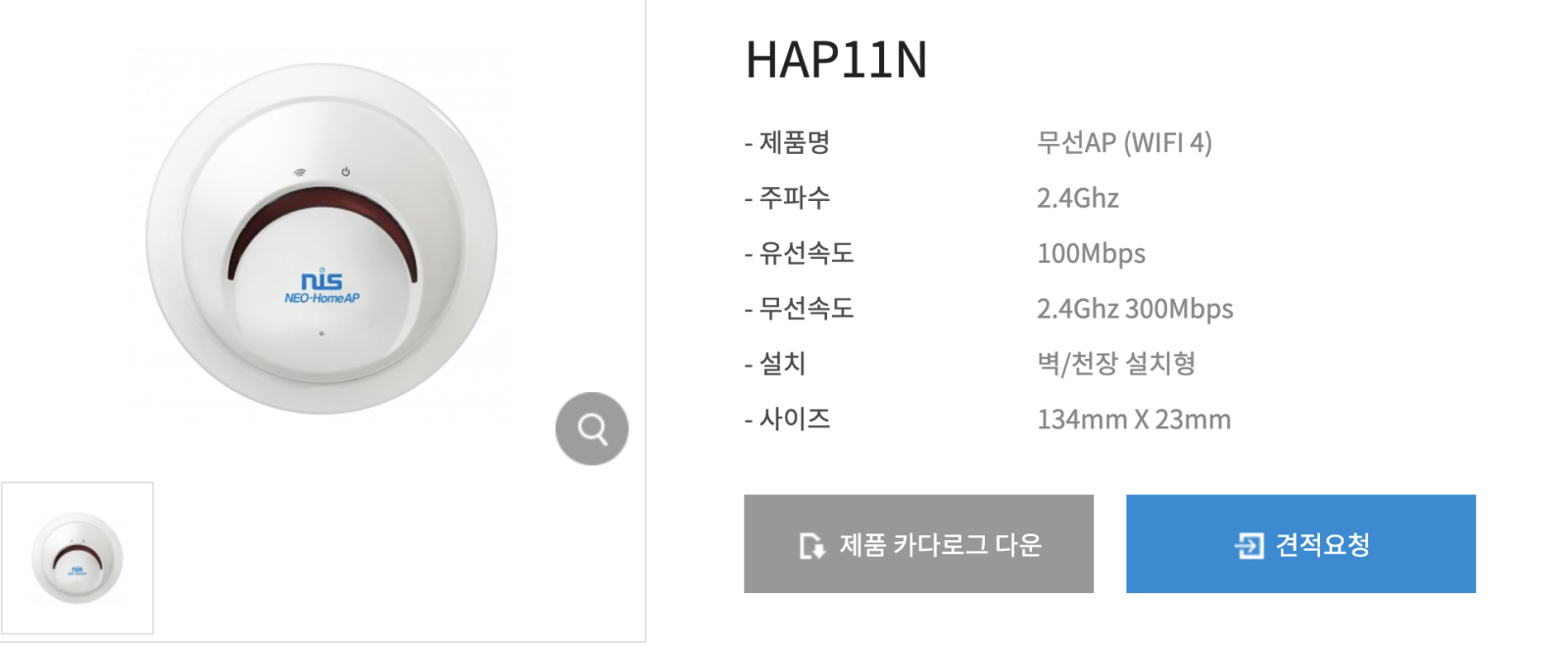
1. HAP11N 준비하기
먼저, HAP11N과 함께 제공되는 전원 어댑터와 LAN 케이블을 준비해주세요. HAP11N을 사용할 장소를 정하고, 전원을 연결해주시면 준비가 완료됩니다. 간단하죠? 😊
2. HAP11N 전원 연결하기
HAP11N의 전원 어댑터를 연결하고, 전원을 켜주세요. 전원 버튼을 누르면 장치에 불이 들어오면서 작동 준비가 완료됩니다. 이 과정은 매우 간단해요! 이제 HAP11N이 정상적으로 작동하는지 확인해보세요.
3. HAP11N과 라우터 연결하기
이제 HAP11N을 인터넷 라우터와 연결해볼게요. LAN 케이블을 사용하여 라우터의 인터넷 포트와 HAP11N의 WAN 포트를 연결해주세요. 이렇게 하면 HAP11N을 통해 인터넷 신호가 더 넓은 범위로 확장될 수 있어요. 인터넷 사용이 훨씬 원활해질 거예요!
4. 초기 비밀번호 설정하기
HAP11N을 처음 사용할 때는 초기 비밀번호로 로그인이 필요합니다. 일반적으로 초기 비밀번호는 제품 하단의 라벨에 적혀 있거나 사용자 매뉴얼에 나와 있습니다. 기본적으로 “admin” 또는 “password” 같은 비밀번호가 설정되어 있을 수 있어요.
- 제품 라벨 확인: HAP11N 하단 또는 측면에 있는 스티커에서 초기 비밀번호를 확인하세요.
- 사용자 매뉴얼 참조: 매뉴얼에서 기본 로그인 정보와 초기 비밀번호를 찾을 수 있어요.
- 초기화 방법: 만약 초기 비밀번호를 변경하셨다가 잊어버리셨다면, HAP11N을 공장 초기화(reset)하여 초기 비밀번호로 되돌릴 수 있습니다. 기기 뒷면의 리셋 버튼을 10초 정도 눌러주시면 초기화가 됩니다.
5. 무선 네트워크 설정하기
HAP11N이 라우터와 연결되었다면, 이제 무선 네트워크를 설정할 차례예요. 컴퓨터나 스마트폰에서 무선 네트워크 목록을 열고, HAP11N의 네트워크 이름(SSID)을 찾아 연결하세요. 기본 비밀번호는 제품 하단에 적혀 있거나 매뉴얼에서 확인할 수 있습니다.
6. 연결 확인 및 테스트
마지막으로, HAP11N이 정상적으로 작동하는지 확인해보세요. 인터넷 속도 테스트를 통해 신호가 강해졌는지 확인하고, 원하는 모든 장소에서 인터넷을 자유롭게 사용할 수 있는지 테스트해보세요. 모든 설정이 끝나면 이제 더 넓은 범위에서 안정적인 인터넷 연결을 즐길 수 있어요!
이제 HAP11N의 연결 방법과 초기 비밀번호 설정에 대해 잘 아시겠죠? 😊 인터넷 연결이 원활해지면 온라인 생활이 훨씬 편리해질 거예요. 언제 어디서나 빠르고 안정적인 인터넷을 즐겨보세요!
HAP11N 제품 더 알아보기
HAP11N으로 집안 어디서나 빠르고 안정적인 인터넷을 누려보세요!